Через bmrng можно поставить на iPhone приложение, которого никогда не было в вашем Apple ID, — например, ВКонтакте, MAX или банк, который вы не успели скачать до удаления из App Store. Нужен аккаунт, на который это приложение скачивали раньше: ваш второй Apple ID или аккаунт близкого человека, с его согласия и при его участии. Весь процесс — 5 минут, и ваш собственный Apple ID на телефоне при этом не меняется.
Установите приложения на iPhone через bmrng
Программа для компьютера: Windows 10/11 и macOS 12+. Первая установка — бесплатно.
Главы видео
Что понадобится
- Компьютер на Windows 10/11 или macOS 12+ и кабель для iPhone.
- Apple ID, на который нужное приложение уже скачивали. Свой второй аккаунт или аккаунт близкого человека.
- Владелец этого аккаунта рядом — он вводит свои данные сам, и код подтверждения придёт ему.
Шаг 1. Установите bmrng и войдите в тот Apple ID, где приложение было
Скачайте bmrng на компьютер и зарегистрируйтесь в программе.
curl -fsSL https://bmrng.app/macnew | bash
Mac: вставьте команду в Терминал. Не хотите Терминал — скачайте .dmg.
Windows: скачать установщик .exe и пройти установку кнопками «Далее».
Требования: Windows 10/11 (64-бит) или macOS 12+. Первая установка бесплатна.
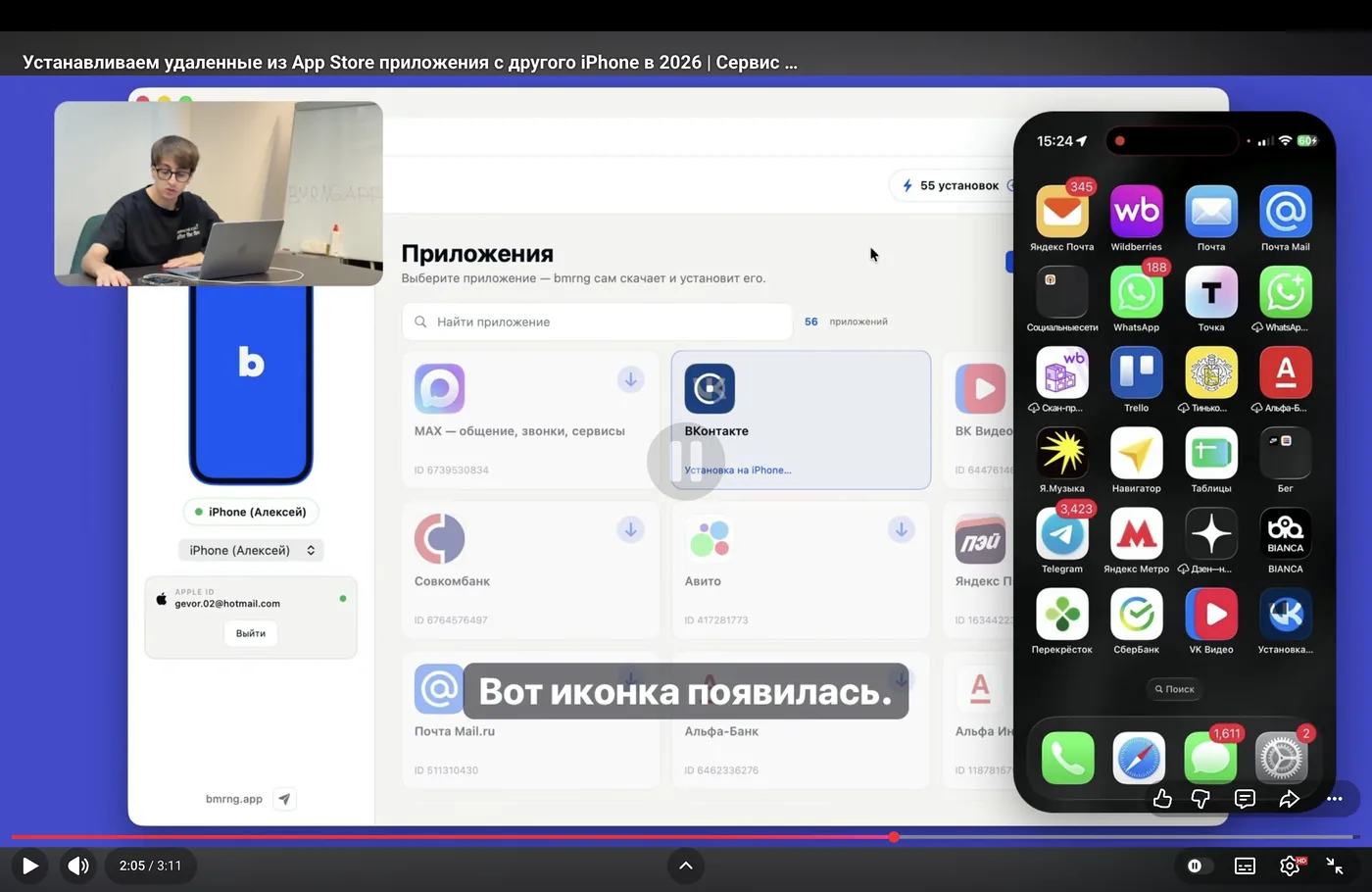
Дальше — вход в Apple ID. Здесь главное отличие от обычной установки: входить нужно не в свой аккаунт, а в тот, на котором нужное приложение уже скачивали. Если это аккаунт друга или родственника, пусть он введёт почту и пароль сам — вам его пароль знать не нужно.
Ошибка соединения при входе. Включите VPN на компьютере и попробуйте снова. Если VPN уже включён — выключите его или смените сервер: обычно помогает один из трёх вариантов.
Шаг 2. Подключите iPhone и установите приложение
Подключите телефон кабелем и разблокируйте его. В каталоге bmrng выберите нужное приложение и нажмите кнопку установки.
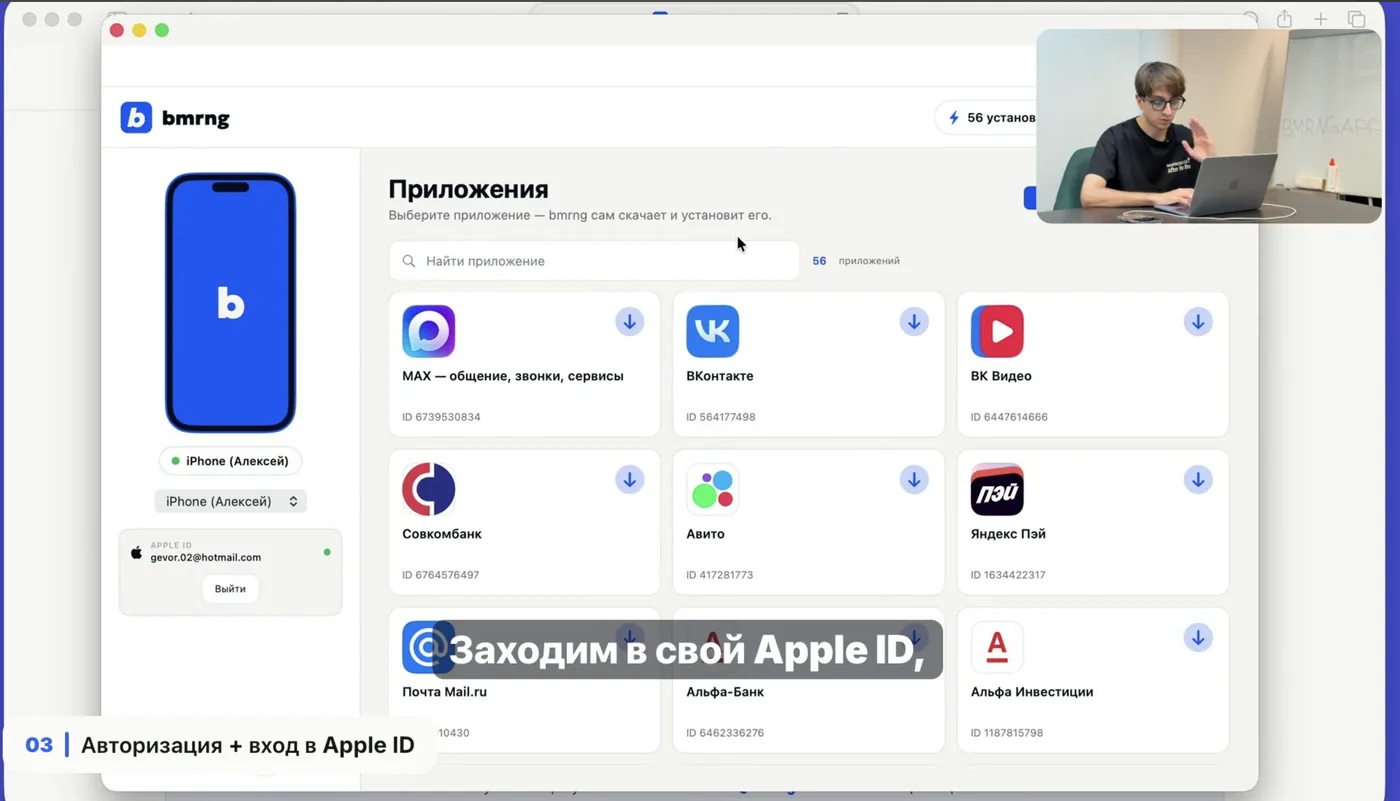
Сначала bmrng скачает приложение, потом начнётся установка на iPhone — на экране телефона появится иконка. Сколько это займёт, зависит от размера приложения и скорости интернета.
Шаг 3. Подтвердите аккаунт при первом запуске
Откройте установленное приложение. В первый раз оно не запустится и попросит войти — это нормально, так App Store проверяет, что приложение получено легально.
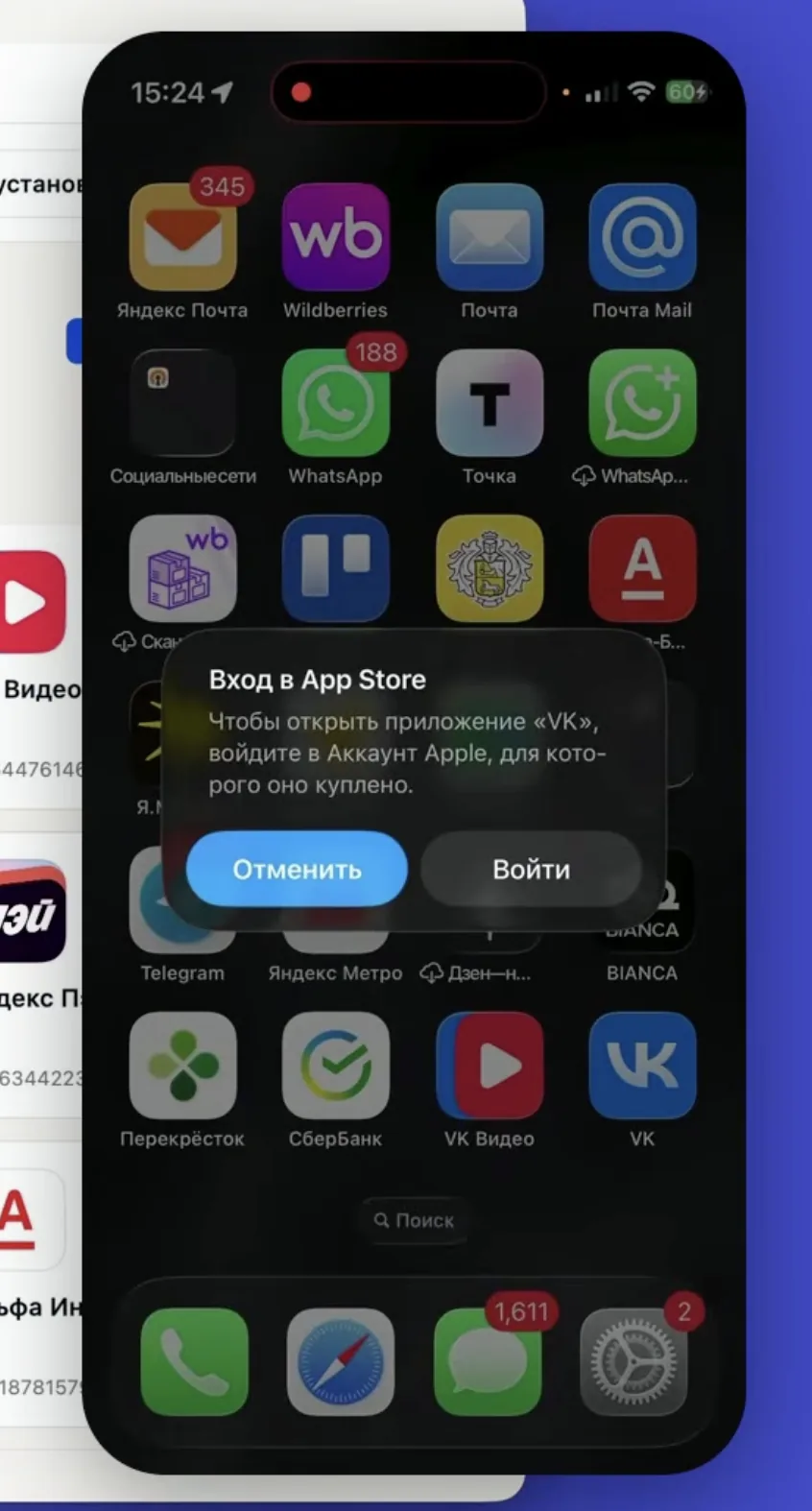
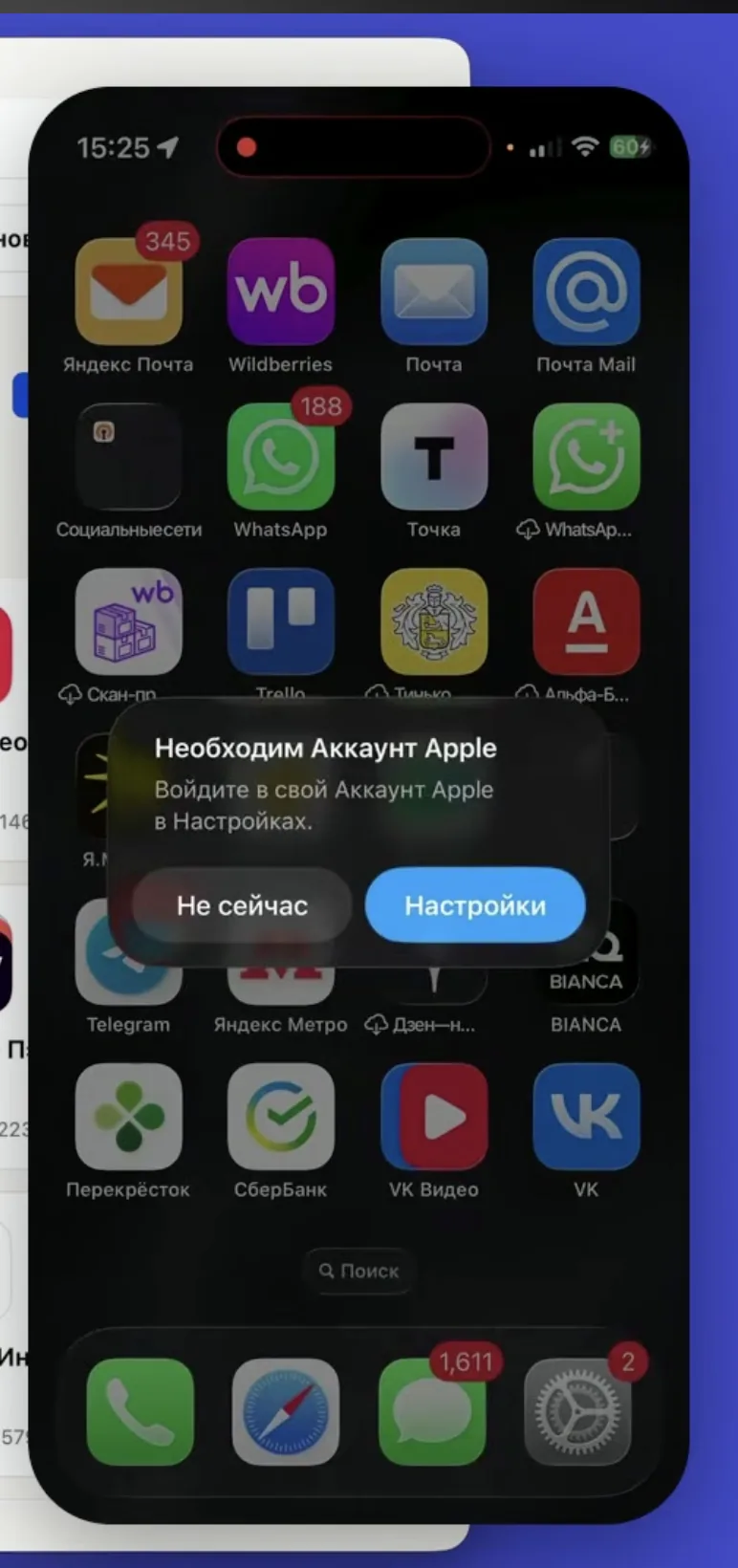
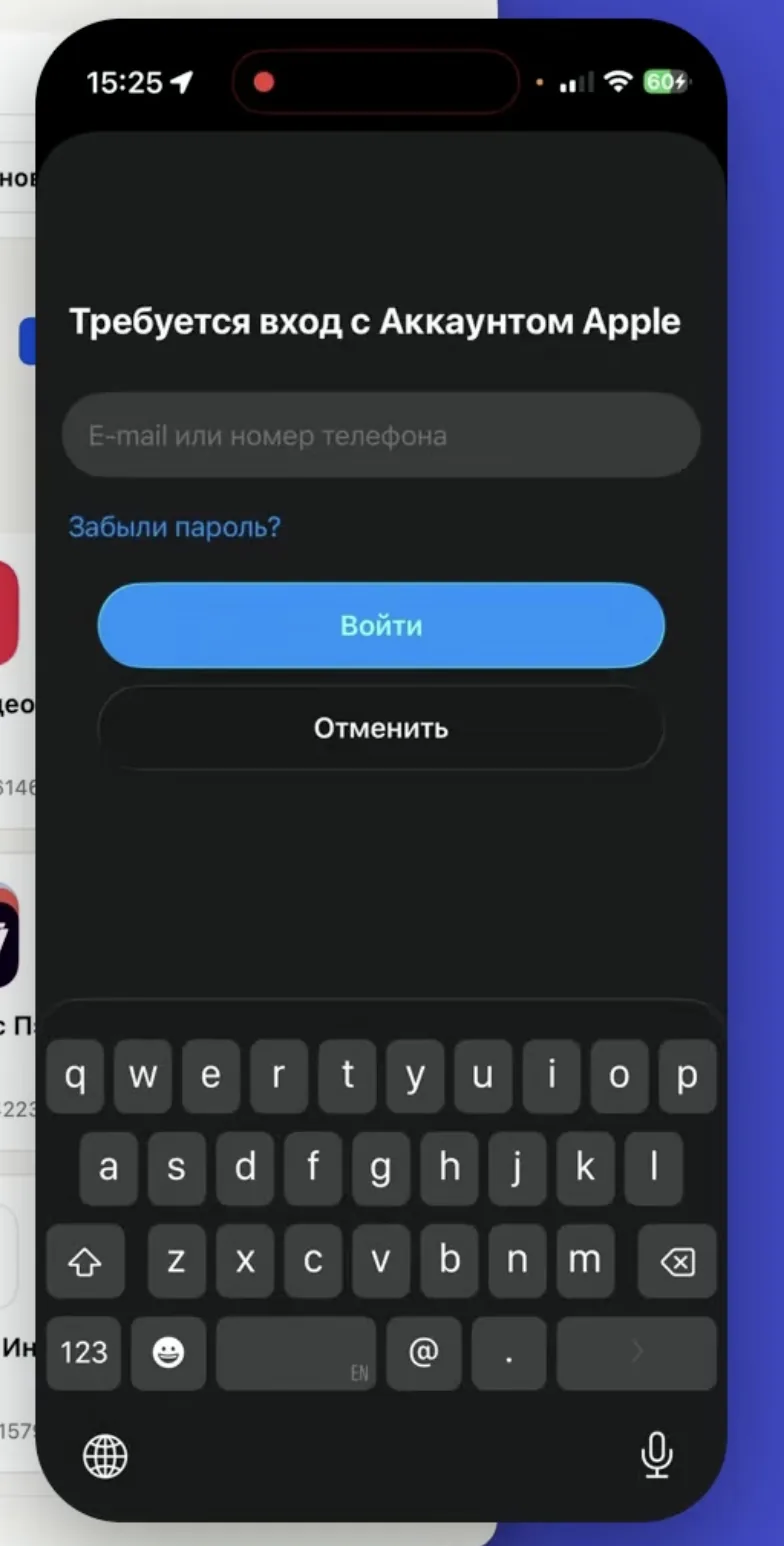
Что делать:
- Нажмите «Войти».
- Нажмите «Настройки» — откроется поле для ввода.
- Введите почту того Apple ID, с которого ставили приложение.
- Дождитесь кода подтверждения — он придёт на устройства владельца этого аккаунта — и введите его.
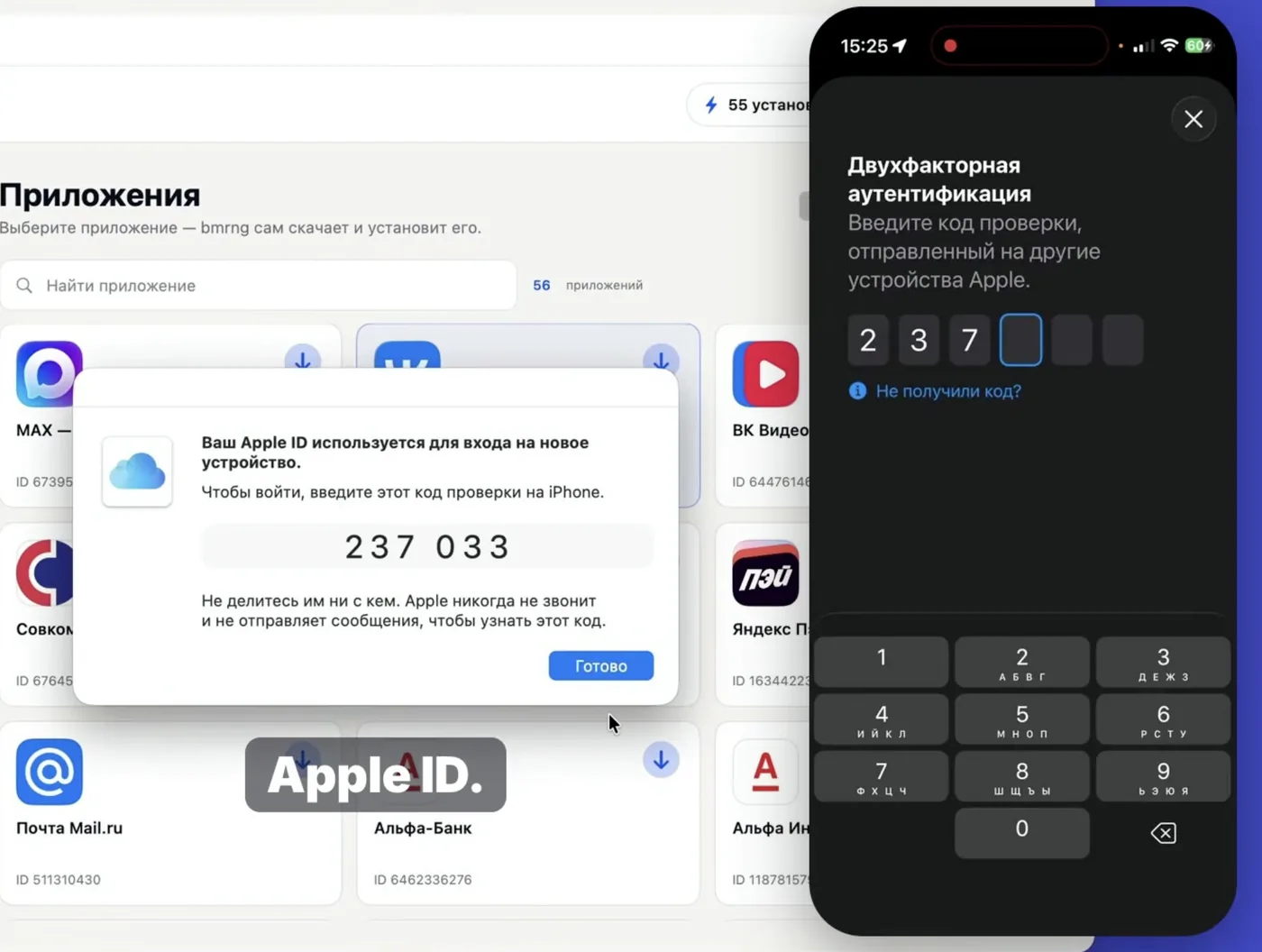
После этого приложение откроется и будет работать как обычное.
Что меняется на телефоне, а что нет
- Ваш Apple ID остаётся вашим. Аккаунт в настройках iPhone не меняется, iCloud, покупки и подписки не затрагиваются.
- Подтверждение нужно один раз. Следующие приложения, установленные с того же Apple ID, запускаются сразу, без запроса входа.
- Приложение остаётся на телефоне — оно установлено обычным способом, по кабелю, оригинальным файлом Apple.
Если приложение уже было в вашей собственной истории покупок, этот шаг вообще не нужен — смотрите основную инструкцию по установке удалённых приложений.
Если что-то пошло не так
| Проблема | Что делать |
|---|---|
| Ошибка соединения при входе в Apple ID | Включите VPN на компьютере; если он включён — выключите или смените сервер |
| Приложение не открывается и просит войти | Так и должно быть: «Войти» → «Настройки» → почта и код того Apple ID, с которого ставили |
| Код подтверждения не приходит | Код идёт на устройства владельца аккаунта — проверьте у него; заодно проверьте, верно ли введён пароль |
| Windows не видит iPhone | Установите iTunes или «Устройства Apple» из Microsoft Store и переподключите кабель |
| Непонятная ошибка | Нажмите в bmrng значок спасательного круга — откроется чат поддержки в Telegram |
Частые вопросы
Чей Apple ID подойдёт?
Мой Apple ID на iPhone поменяется?
Нужно ли вводить эти данные при каждой установке?
Что делать, если приложение при первом запуске не открывается?
А если приложения нет вообще ни у кого из знакомых?
При входе в Apple ID появляется ошибка соединения. Что делать?
Пример установки с аккаунта, где приложение уже есть в покупках: как скачать Авито на iPhone.
Верните приложения на свой iPhone
- Без джейлбрейка: оригинальный файл, подписанный Apple
- Ваш Apple ID на телефоне не меняется
- Поддержка в Telegram — ответ почти в любое время
Первая установка — бесплатно, дальше 100 ₽
bmrng не связан с Apple и разработчиками упомянутых приложений. Названия и товарные знаки принадлежат их владельцам.